「電話だけでは、親が元気にしているか分からない」「倒れていないか、様子を目で見て確かめたい」と思ったことはありませんか。
離れて暮らす親の様子を、スマホから映像で確認できるのが見守りカメラです。
ただ、いざ選ぼうとすると、「実家にWi-Fiがないけれど使える?」「月額制と買い切り、どちらがいい?」「親に嫌がられないかな」と、迷うポイントがたくさんあります。
見守りカメラは、実家のネット環境と「何かあったときに誰が動くか」で選ぶと、失敗しにくくなります。
この記事では、高齢の親の見守りに使える見守りカメラ5つを、各社の公式サイトの情報をもとに比べました。選び方や、親に嫌がられないための伝え方もまとめています。
結論:悩み別のおすすめ早見表
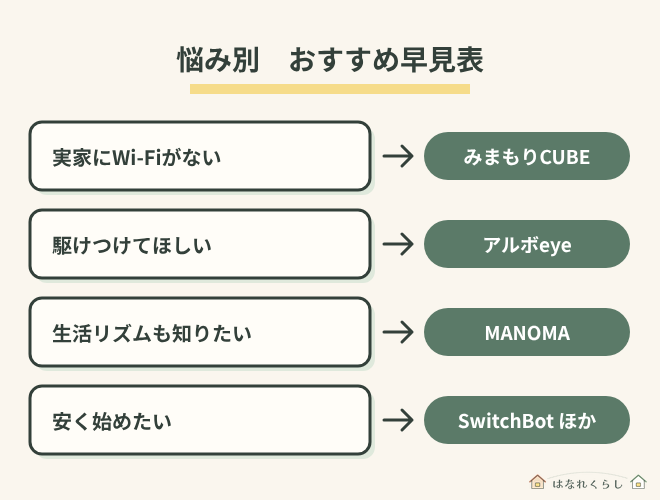
まずは、あなたの悩みに近いものから見てみましょう。
| こんな悩みに | おすすめ |
|---|---|
| 実家にWi-Fi(インターネット)がない | みまもりCUBE |
| 何かあったときに、駆けつけてほしい | ALSOK アルボeye |
| 映像だけでなく、生活のリズムも知りたい | MANOMA |
| 月額料金をかけずに、安く始めたい | SwitchBot ATOM Cam 2 |
料金やサービス内容は、掲載時点の情報です。変わる場合があるため、申し込む前に各社の公式サイトで確認してください。
見守りカメラでできること
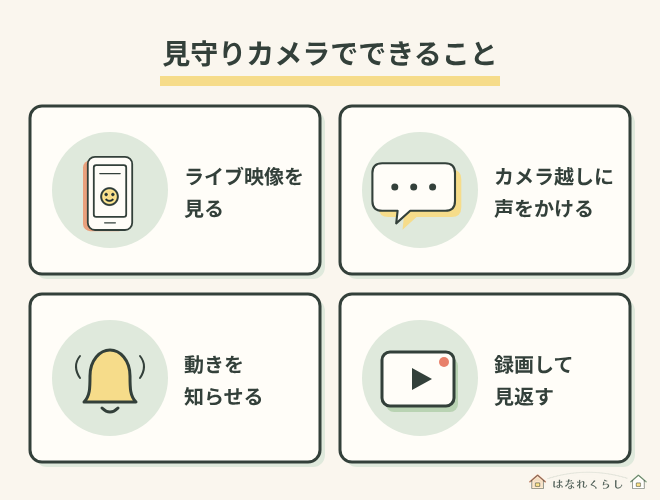
見守りカメラは、ただ映像を映すだけの機械ではありません。多くの機種で、次のようなことができます。
◆スマホからライブ映像を見る
外出先や自宅から、スマホのアプリで実家の様子をリアルタイムで確認できます。電話に出なかったときも、映像で無事を確かめられます。
◆カメラ越しに声をかける
カメラにスピーカーとマイクが付いている機種なら、スマホから親に話しかけられます。「ごはん食べた?」と気軽に声をかけるきっかけにもなります。
◆動きを検知して知らせる
人の動きをカメラが検知すると、スマホに通知が届いたり、自動で録画したりする機能です。毎日映像を見なくても、変化に気づきやすくなります。
◆録画して、あとから見返す
microSDカードやクラウドに映像を残しておけば、気になったときにあとから確認できます。
このように、見守りカメラは「様子を見る」「声をかける」「変化に気づく」の3つを、離れた場所からできるのが強みです。
見守りカメラの3つのタイプ
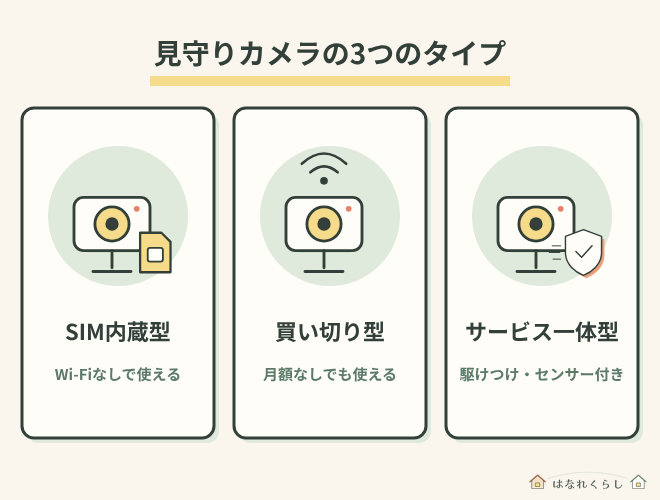
見守りカメラは、大きく分けて3つのタイプがあります。まずはタイプの違いを知っておくと、選びやすくなります。
SIM内蔵型(Wi-Fiがなくても使える)
カメラの中に、スマホと同じ通信用のカード(SIMカード)が入っているタイプです。
実家にインターネットやWi-Fiがなくても、コンセントに挿すだけで使えます。
親がインターネットを使っていない家庭でも導入しやすいのが大きな魅力です。
一方で、通信料が含まれるため、月額料金がかかります。データ通信の量に上限があるサービスもあるため、映像をどれくらい見るかも考えておきましょう。
この記事で紹介する中では、みまもりCUBEがこのタイプです。
Wi-Fi接続の買い切り型
実家のWi-Fiにつないで使うタイプです。家電量販店や通販で買えるものが多く、本体を買えば月額料金なしでも使えます。
数千円から始められる手軽さが魅力です。
ただし、実家にWi-Fiが必要です。また、初期設定は自分で行う必要があります。録画をクラウド(ネット上の保存場所)に残したい場合は、別に有料プランへの加入が必要になることがあります。
この記事で紹介する中では、SwitchBot 見守りカメラとATOM Cam 2がこのタイプです。
サービス一体型(駆けつけ・センサー付き)
カメラに、警備会社の駆けつけサービスや、ドアの開け閉めを知らせるセンサーなどがセットになったタイプです。
「映像で見る」だけでなく、異変に気づいたあとの対応まで考えられるのが特徴です。
その分、月額料金は買い切り型より高くなります。
この記事で紹介する中では、ALSOK アルボeyeとMANOMAがこのタイプです。
見守りカメラおすすめ5選
ここからは、高齢の親の見守りに使える5つの見守りカメラを紹介します。
選ぶときは、次の3つの点を大切にしました。
- 公式サイトで、料金や機能をはっきり確認できること
- スマホから映像を見るだけでなく、親に声をかけられること
- Wi-Fiなし・駆けつけ・センサー付き・買い切りと、悩みに合わせて選べること
それぞれの特徴と料金、向いている方をまとめているので、実家の状況と照らし合わせながら読んでみてください。
1. みまもりCUBE
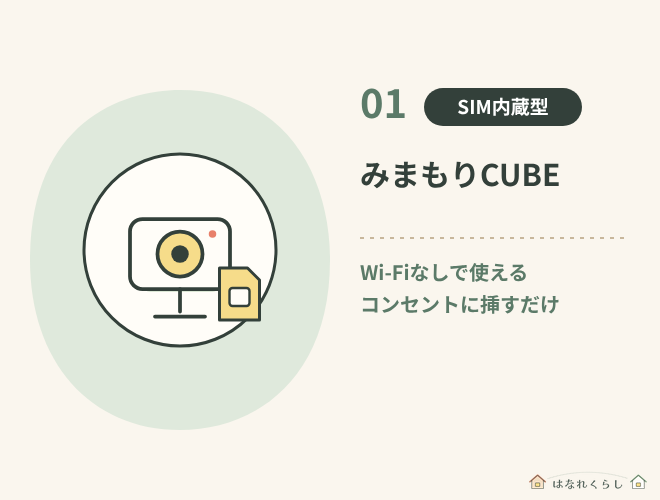
株式会社ラムロックの見守りカメラです。SIMカードが内蔵されているため、設置場所にインターネット環境がなくても使えます。
使い方は、カメラをコンセントに挿すだけです。スマホからライブ映像を確認できるほか、カメラ越しに呼びかけたり、部屋の音を聞いたりできます。
夜間は赤外線で撮影するため、映像は白黒になります。録画は1台あたり約5日分を保存でき、いっぱいになると古いものから上書きされます。
| 月額料金 | 4,290円(税込) 公式サイトの表示は税抜3,900円。データ通信1GB込み。追加は1GBあたり1,100円(税抜1,000円) |
|---|---|
| 初期費用 | SIMの初期費用は、公式サイトから申し込むと無料 |
| Wi-Fi | 不要(SIM内蔵) |
| 会話 | できる(トランシーバーのように交互に話す方式) |
| 夜間 | 赤外線で白黒の映像 |
| 契約期間 | 縛りなし・解約手数料なし |
こんな方に向いています
実家にWi-Fiがなく、ネットの契約や設定をせずに見守りを始めたい方に向いています。
注意しておきたい点
月額料金に含まれるデータ通信は1GBです。ライブ映像をよく見る場合は、通信量の追加が必要になることがあります。なお、公式サイトの料金は税抜で表示されています。この記事では、消費税10%を加えた税込の金額で紹介しています。
2. ALSOK アルボeye
警備会社ALSOKの、室内カメラを使った見守りサービスです。スマホで室内の様子を確認でき、必要なときはALSOKのガードマン(警備員)に駆けつけを依頼できます。
カメラには双方向音声の機能があり、スマホから親に声をかけられます。夜間は自動で赤外線のレンズに切り替わります。
カメラの前の一定の範囲に人が入ると、画像付きのメールで知らせる機能もあります。なお、カメラの映像はALSOKでは見られない仕組みのため、プライバシーにも配慮されています。
カメラは2種類あります。スマホからカメラの向きを変えられるタイプは、約180度の広い範囲を確認できます。
| 月額料金 | 2,200円(リーズナブルタイプ) 2,750円(スマートフォン遠隔操作タイプ) 機器の分割代金を含む。3年目以降は1,100円 |
|---|---|
| 初期費用 | 0円 初期設定をALSOKに依頼する場合は1回11,000円 |
| 駆けつけ | 依頼した場合のみ1回7,700円 |
| ネット環境 | 必要(光回線を推奨) |
| 会話 | できる(双方向音声) |
| 録画 | microSDカードに保存(カードは別途購入) |
こんな方に向いています
自分がすぐに駆けつけられない距離に住んでいて、もしものときはプロに頼りたい方に向いています。
注意しておきたい点
実家に常時つながるインターネット回線(光回線を推奨)が必要です。また、駆けつけを依頼するたびに料金がかかります。ガードマンはご自宅の周りを確認するサービスで、鍵を預ける仕組みではない点も知っておきましょう。
3. MANOMA 親の見守りセット
ソニーグループのスマートホームサービス「MANOMA(マノマ)」の、親の見守り向けセットです。
室内カメラのライブ映像と録画で、親の様子を確認できます。人の動きを検知すると映像が記録され、アプリを通して声をかけることもできます。
さらに、冷蔵庫や玄関などに付ける開閉センサーで、「今日も冷蔵庫を開けたか」など、生活のリズムの変化に気づけるのが特徴です。エアコンやテレビ、照明を遠隔で操作することもできます。
| 月額料金 | 初月1,650円、2か月目以降3,278円 |
|---|---|
| セット内容 | ゲートウェイリモコンS×1、室内カメラ×1、開閉センサーS×2 |
| ネット環境 | 必要 ない場合は「Wi-Fiオプション」(月額2,200円・初月無料) |
| 会話 | アプリから声かけができる |
| 契約期間 | 原則、縛りなし 初期設定代行を使った場合は、12か月以内の解約で違約金11,000円 |
こんな方に向いています
カメラで常に見るのは気が引けるけれど、生活の変化にはきちんと気づきたい方に向いています。
注意しておきたい点
インターネット環境が必要です。実家にない場合はWi-Fiオプションを付けると、その分の月額料金が上乗せになります。駆けつけのサービスは含まれないため、異変に気づいたあとの対応は家族で決めておきましょう。
4. SwitchBot 見守りカメラ
スマートホーム製品で知られるSwitchBotの、室内用のカメラです。本体価格が手ごろで、月額料金なしでも使えるのが魅力です。
双方向の音声会話ができるほか、8つの赤外線LEDによるナイトビジョン(暗い場所での撮影)に対応しています。動きを検知すると、自動で写真を撮ったり録画したりします。
録画はmicroSDカード(最大128GB)に保存できます。クラウドに保存したい場合は、有料のクラウドプランもあります。
| 本体価格 | 3,780円 |
|---|---|
| 月額料金 | なし(クラウド録画は有料プランあり) |
| Wi-Fi | 必要(2.4GHzのみ対応) |
| 会話 | できる(双方向音声) |
| 夜間 | ナイトビジョン対応 |
| 録画 | microSDカード(最大128GB) |
出典:SwitchBot「SwitchBot 見守りカメラ」
こんな方に向いています
実家にWi-Fiがあり、まずは費用をかけずに見守りを試してみたい方に向いています。
注意しておきたい点
初期設定は、スマホのアプリを使って自分で行います。実家に帰ったときに設定するか、親に手伝ってもらう必要があります。microSDカードは付属していないことが多いため、録画したい場合は別に用意しましょう。
5. ATOM Cam 2
アトムテック株式会社の、小型の見守りカメラです。SwitchBotと同じく、本体を買えば月額料金なしでも使えます。
夜間もカラーで映せる「カラーナイトビジョン」に対応しているのが特徴です。双方向の同時通話もできます。
AIが人やペットの動きを見分けて、スマホに通知します。録画はmicroSDカード(最大32GB)に保存できるほか、アプリ内で購入するクラウドのサービスもあります。
| 本体価格 | 5,280円 |
|---|---|
| 月額料金 | なし(クラウドのサービスはアプリ内で購入) |
| Wi-Fi | 必要(2.4GHzのみ対応) |
| 会話 | できる(双方向同時通話) |
| 夜間 | カラーナイトビジョン(最大9m) |
| 録画 | microSDカード(最大32GB) |
こんな方に向いています
夜の様子もはっきり確認したい方や、動きの通知をこまめに受け取りたい方に向いています。
注意しておきたい点
SwitchBotと同じく、Wi-Fi環境と自分での初期設定が必要です。microSDカードは最大32GBまでの対応なので、長い期間の録画を残したい場合はクラウドのサービスも検討しましょう。
5機種の比較表
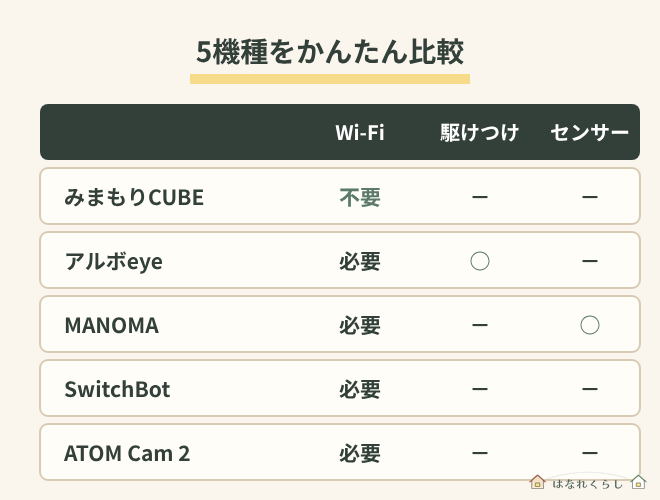
5つの見守りカメラを、主なポイントで比べると次のとおりです。
| 料金 | Wi-Fi | 駆けつけ | |
|---|---|---|---|
| みまもり CUBE |
月4,290円 | 不要 | なし |
| アルボeye | 月2,200円〜 | 必要 | あり (1回7,700円) |
| MANOMA | 月3,278円 | 必要 | なし |
| SwitchBot | 本体3,780円 | 必要 | なし |
| ATOM Cam 2 |
本体5,280円 | 必要 | なし |
※料金はすべて税込です。
※5機種とも、スマホから親に声をかける機能があります。
※MANOMAは2か月目以降の月額料金です。
1年間使った場合の費用の目安
月額制と買い切り型は、料金のかかり方が違います。1年間使った場合の費用を、公式サイトの料金をもとに計算すると次のとおりです。
| 1年間の費用の目安 | |
|---|---|
| みまもりCUBE | 51,480円 4,290円×12か月 |
| アルボeye | 26,400円〜 2,200円×12か月。駆けつけは別料金 |
| MANOMA | 37,708円 初月1,650円+3,278円×11か月 |
| SwitchBot | 3,780円〜 本体価格のみ。microSDカードやクラウドは別 |
| ATOM Cam 2 | 5,280円〜 本体価格のみ。microSDカードやクラウドは別 |
※料金はすべて税込です。
※Wi-Fi接続の機種は、実家のインターネット料金が別にかかります。
※オプションや追加の通信料は含めていません。
費用だけで見ると買い切り型がいちばん安くなります。ただし、月額制にはWi-Fiが不要、駆けつけが頼める、センサーで生活の変化が分かるといった、買い切り型にはない良さがあります。
「安さ」と「もしものときの安心」のどちらを大切にしたいかで選びましょう。
見守りカメラが向いている家庭・向いていない家庭
見守りカメラは便利ですが、すべての家庭に合うわけではありません。導入する前に、自分の家庭に合うか考えてみましょう。
◆向いている家庭
- 電話だけでは、親の様子が分かりにくい
- 持病があり、倒れていないか心配
- 親がカメラに抵抗を感じていない
- 映像を見ながら、親と顔を合わせて話したい
◆向いていない家庭
- 親が「見られるのは嫌」とはっきり言っている
- 映像を確認する時間が、家族の誰にもない
- 異変に気づいても、すぐに対応できる人がいない
向いていない家庭でも、見守りをあきらめる必要はありません。
映像を使わないセンサー型や、警備会社の駆けつけ型など、親の気持ちや家族の状況に合った見守り方を選ぶことが大切です。
◆導入する前に、家族で決めておきたいこと
見守りカメラを置くときは、あわせて次のことも家族で話し合っておきましょう。
- 誰がアプリで映像を確認するか
- 通知が来たとき、誰が親に連絡するか
- 連絡がつかないとき、誰が実家に行くか
役割を決めておくと、もしものときに慌てずに動けます。
失敗しない選び方|5つのチェックポイント
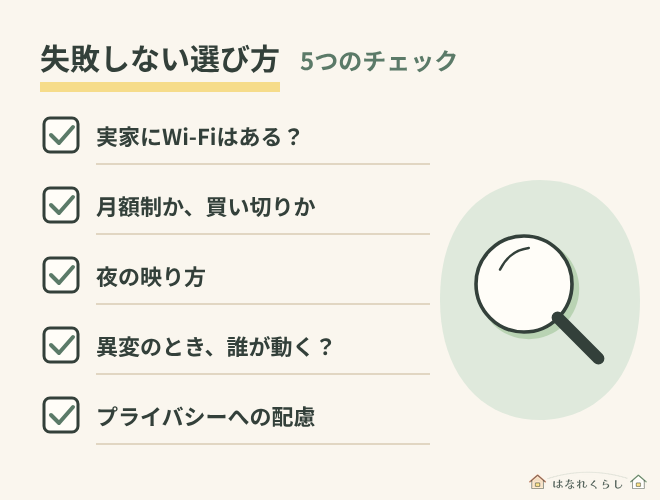
見守りカメラ選びで後悔しないために、次の5つを確認しておきましょう。
1. 実家にWi-Fi(インターネット)があるか
いちばん大切なポイントです。実家にWi-Fiがない場合は、SIM内蔵型を選ぶか、Wi-Fiの環境を用意する必要があります。
なお、SwitchBotやATOM Cam 2のように「2.4GHz」のWi-Fiにしか対応していないカメラもあります。実家のルーターが対応しているかも確認しておくと安心です。
2. 月額制か、買い切りか
買い切り型は最初の費用が安く済みます。月額制は費用がかかり続ける代わりに、通信やサポート、駆けつけなどがセットになっています。
1年、2年と使ったときの合計で比べると、違いが分かりやすくなります。
3. 夜間の映り方
夜中にトイレに起きたときなど、暗い時間の様子を確認したい場合は、暗い場所でも撮影できるかを確認しましょう。
赤外線の映像は白黒になることが多く、カラーで映せる機種もあります。
4. 異変に気づいたとき、誰が動くか
カメラで異変に気づいても、離れて暮らしていると、すぐには駆けつけられません。
近くに頼れる人がいない場合は、警備会社の駆けつけを頼めるサービスも検討しましょう。
5. プライバシーへの配慮
「いつも見られている」と感じると、親の負担になることがあります。
設置する場所を限る、動きを検知したときだけ記録するなど、親の気持ちに配慮した使い方ができるかも大切なポイントです。
親に嫌がられないための伝え方と設置の注意
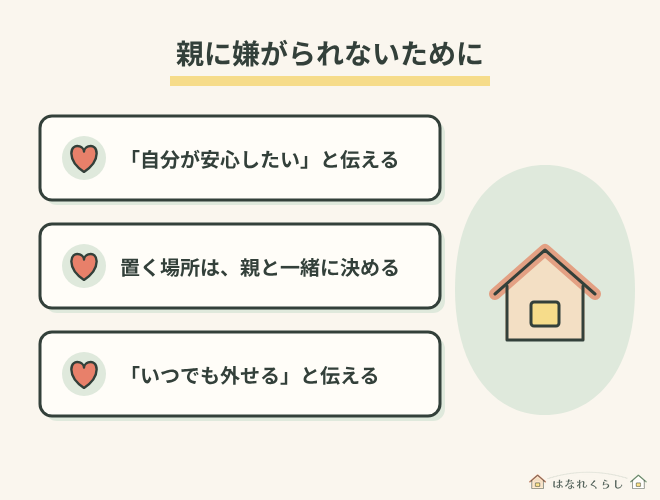
見守りカメラは、機種選びと同じくらい「親にどう伝えるか」が大切です。
カメラに抵抗を感じる親もいます。勝手に置くのではなく、必ず事前に話して、納得してもらってから設置しましょう。
◆「監視」ではなく「自分が安心したい」と伝える
「心配だから見張りたい」ではなく、「離れていて心配だから、安心させてほしい」と、子どもの気持ちとして伝えると受け入れてもらいやすくなります。
◆設置する場所は、親と一緒に決める
リビングなど、親が長く過ごす場所に置くのが基本です。寝室や浴室・脱衣所など、プライバシーに関わる場所は避けましょう。
◆「いつでも外せる」と伝えて、お試しから始める
最初から長く使う前提ではなく、「嫌だったら外すね」と伝えておくと、親も気が楽になります。
◆パスワードの管理を忘れずに
映像を家族以外に見られないよう、アプリのパスワードは推測されにくいものにして、家族の間だけで管理しましょう。
カメラにどうしても抵抗がある場合は、センサー型や家電型など、映像を使わない見守りを選ぶ方法もあります。
カメラ以外の見守りも検討したい方へ
見守りサービスには、カメラ型のほかにも、駆けつけ型・センサー型・会話ロボット型などがあります。
カメラ以外の方法も含めて比べたい方は、高齢者見守りサービス比較10選もあわせてご覧ください。
よくある質問
Q. 見守りカメラは、親の同意なしに設置してもいいですか?
家族であっても、知らないうちに撮影されていたと分かると、信頼関係が崩れる原因になります。
設置場所や、いつ映像を見るのかなども、親と話し合って決めておくと安心です。
Q. 映像は誰でも見られるのですか?
アプリのIDやパスワードを知られると、家族以外にも見られるおそれがあります。
パスワードは推測されにくいものにして、家族の間だけで管理しましょう。
Q. 実家にWi-Fiがなくても使えますか?
この記事で紹介した中では、みまもりCUBEがWi-Fiなしで使えます。
MANOMAのように、Wi-Fiのオプションを用意しているサービスもあります。どちらが合うかは、月額料金とあわせて比べてみましょう。
Q. 録画はどれくらいの期間残せますか?
みまもりCUBEは、1台あたり約5日分の録画を保存でき、いっぱいになると古いものから上書きされます。
microSDカードに保存する機種は、カードの容量によって残せる期間が変わります。長く残したい場合は、クラウドに保存できるプランも検討しましょう。
Q. 夜の暗い部屋でも映りますか?
赤外線で撮影する機種は、夜間の映像が白黒になるのが一般的です。
夜の様子をカラーで見たい場合は、ATOM Cam 2のようにカラーナイトビジョンに対応した機種を選びましょう。
Q. 設置は自分でできますか?
みまもりCUBEは、コンセントに挿すだけで使えます。Wi-Fi接続の機種は、スマホのアプリで初期設定をする必要があります。
設定に不安がある場合は、ALSOKのように初期設定を依頼できる(有料)サービスを選ぶ方法もあります。
まとめ:見守りカメラは「実家のWi-Fi」と「もしものときの対応」で選ぼう
見守りカメラは、離れて暮らす親の様子を、映像で確かめられる便利な方法です。
選ぶときは、まず実家にWi-Fiがあるかを確認しましょう。そのうえで、月額制か買い切りか、異変に気づいたときに誰が動くかを考えると、合う機種が見えてきます。
- 実家にWi-Fiがない → みまもりCUBE
- もしものときは駆けつけてほしい → ALSOK アルボeye
- 生活のリズムも知りたい → MANOMA
- 安く始めたい → SwitchBot、ATOM Cam 2
どの機種を選ぶ場合も、いきなり長く使う前提にせず、まずは試してみる気持ちで始めるのがおすすめです。使ってみて「思ったより見ていない」「通知が多すぎる」と感じたら、置く場所や設定を見直しましょう。
そして何より大切なのは、親の気持ちです。見守りカメラは、親を見張るための道具ではなく、離れていても家族がつながっていられるための道具です。設置する前に、親とよく話し合ってから始めてみてください。